Photo by Walls.io / Pexels
Cara menggunakan Interactive Flat Panel dimulai dengan menghidupkan layar melalui tombol power, memilih sumber input yang sesuai. Mengaktifkan mode sentuh multi touch agar Anda dapat langsung menulis atau mengoperasikan aplikasi presentasi. Setelah itu, Anda tinggal menghubungkan laptop atau menjalankan aplikasi bawaan sistem Android untuk memulai sesi kerja. Panduan lengkap berikut akan membantu Anda memahami setiap langkah secara detail agar pemakaian pertama berjalan lancar tanpa kendala.
GSI Group menyusun panduan ini khusus bagi karyawan baru, guru. Maupun tim IT yang baru pertama kali mengoperasikan Interactive Flat Panel di kantor atau ruang kelas mereka. Selanjutnya, Anda akan menemukan langkah-langkah bernomor yang mudah diikuti. Mulai dari persiapan awal hingga tips memaksimalkan fitur layar sentuh untuk kebutuhan presentasi maupun pembelajaran sehari-hari.
Apa Itu Interactive Flat Panel
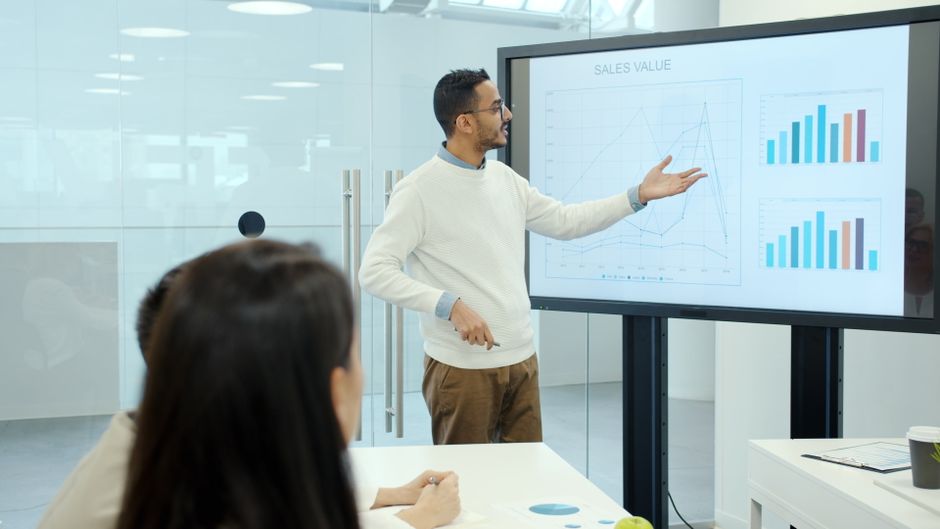
Interactive Flat Panel merupakan layar sentuh interaktif yang menggabungkan fungsi papan tulis digital. Proyektor, dan komputer dalam satu perangkat terpadu. Pengguna dapat menulis, menggambar, serta menjalankan berbagai aplikasi produktivitas hanya dengan sentuhan jari. Pena stylus tanpa memerlukan perangkat tambahan. Selain itu, perangkat ini biasanya sudah membawa sistem operasi Android bawaan. Pengguna bisa langsung mengakses aplikasi presentasi tanpa menyambungkan laptop.
Banyak sekolah, kantor, dan lembaga pemerintahan kini beralih ke perangkat ini. Mereka membutuhkan cara berkomunikasi yang lebih interaktif dibandingkan papan tulis maupun proyektor konvensional. Oleh karena itu, memahami cara menggunakan Interactive Flat Panel menjadi keterampilan dasar yang penting bagi setiap karyawan maupun tenaga pengajar di era digital ini. Anda dapat menyimak pelajari lebih lanjut mengenai keunggulan interactive flat sebagai referensi tambahan.
Panduan Langkah Menggunakan Interactive Flat Panel
Berikut langkah-langkah bernomor yang dapat Anda ikuti agar penggunaan Interactive Flat Panel berjalan lancar sejak awal:
1. Tekan tombol power pada sisi panel atau remote control untuk menghidupkan layar. Selanjutnya, tunggu beberapa detik hingga sistem operasi Android bawaan selesai memuat tampilan utama.
2. Pilih sumber input yang sesuai melalui menu pada layar. Misalnya HDMI jika Anda menghubungkan laptop atau Android jika Anda ingin menjalankan aplikasi bawaan. Dengan demikian, Anda dapat berpindah sumber tayangan sesuai kebutuhan presentasi.
3. Aktifkan mode sentuh dengan menyentuh layar menggunakan jari atau pena stylus yang ada. Selain itu, pastikan kalibrasi layar sudah sesuai agar respons sentuhan terasa akurat dan tidak meleset.
4. Hubungkan perangkat eksternal seperti laptop, kamera konferensi, atau flashdisk melalui port USB dan HDMI yang ada di sisi panel. Sebagai contoh, Anda bisa menghubungkan laptop melalui kabel HDMI untuk menampilkan slide presentasi langsung ke layar besar.
5. Buka aplikasi whiteboard digital bawaan untuk mulai menulis, menggambar, atau menandai dokumen secara langsung di layar. Selanjutnya, simpan hasil catatan ke penyimpanan cloud atau flashdisk agar Anda dapat membukanya kembali di kemudian hari.
6. Gunakan fitur screen mirroring apabila Anda ingin menampilkan layar smartphone atau tablet tanpa kabel tambahan. Dengan begitu, presenter dapat berpindah posisi dengan bebas selama sesi presentasi berlangsung.
7. Matikan perangkat dengan menekan tombol power kembali setelah sesi selesai. Pastikan Anda menyimpan seluruh dokumen penting sebelum layar benar-benar padam. Oleh karena itu, biasakan mengecek kembali data yang ada sebelum meninggalkan ruangan.
Tim IT internal sebaiknya mendampingi pengguna baru pada minggu pertama pemakaian agar setiap orang memahami letak tombol. Menu, dan aplikasi penting tanpa kebingungan. Selanjutnya, dokumentasi panduan singkat yang tim IT tempelkan di dekat panel juga membantu karyawan mengingat langkah-langkah dasar pengoperasian sehari-hari. Sesi orientasi singkat semacam ini nyata mempercepat adaptasi karyawan terhadap teknologi baru di lingkungan kerja modern.
Fitur yang Mendukung Kemudahan Penggunaan
Interactive Flat Panel modern membawa resolusi 4K UHD yang menghasilkan gambar tajam. Pengguna nyaman membaca teks maupun grafik dari jarak jauh. Selain itu, teknologi infrared touch memungkinkan puluhan titik sentuh bekerja bersamaan tanpa jeda respons. Beberapa orang bisa menulis di layar secara bersamaan tanpa saling mengganggu.
Selanjutnya, konektivitas nirkabel seperti Wi-Fi dan Bluetooth memudahkan pengguna menghubungkan perangkat tanpa kabel tambahan. Bahkan, beberapa model premium sudah menyematkan kamera dan mikrofon bawaan. Pengguna dapat langsung mengadakan video conference tanpa perangkat eksternal. Anda bisa mempelajari perbandingan mendalam mengenai Interactive Flat Panel vs Smart TV untuk memahami perbedaan fitur keduanya.
Di sisi lain, sistem operasi Android bawaan memudahkan pengguna mengunduh aplikasi tambahan dari toko aplikasi resmi sesuai kebutuhan pekerjaan. Dengan demikian, pengguna tidak perlu bergantung sepenuhnya pada laptop untuk menjalankan aplikasi kolaborasi seperti Zoom. Google Meet, maupun Microsoft Teams.
Selain itu, panel ini menyediakan port konektivitas lengkap seperti HDMI. USB Type-C. LAN sehingga pengguna dapat menghubungkan berbagai perangkat eksternal sesuai kebutuhan pekerjaan. Bahkan, beberapa model premium sudah menyematkan speaker built-in dengan output suara jernih tanpa memerlukan sound system tambahan. Fitur pengaturan volume dan kecerahan layar juga mudah pengguna akses melalui menu cepat di sisi layar.
Manfaat Memahami Cara Menggunakan Interactive Flat Panel
Karyawan yang memahami cara menggunakan Interactive Flat Panel dengan baik dapat memaksimalkan setiap fitur untuk mendukung produktivitas kerja sehari-hari. Selain itu, rapat maupun sesi pembelajaran berjalan lebih efisien. Pengguna tidak perlu membuang waktu mencari tombol atau menu yang membingungkan.
Selanjutnya, pemahaman yang baik terhadap perangkat ini juga mengurangi risiko kesalahan teknis yang dapat mengganggu jalannya presentasi di depan klien atau atasan. Oleh karena itu, banyak perusahaan kini mengadakan pelatihan singkat bagi karyawan baru sebelum mereka menggunakan Interactive Flat Panel secara mandiri.
Selain manfaat operasional, kemampuan mengoperasikan perangkat ini juga meningkatkan kepercayaan diri presenter saat tampil di depan audiens besar. Dengan demikian, komunikasi menjadi lebih efektif dan pesan yang disampaikan lebih mudah audiens pahami secara menyeluruh.
Sekolah dan kampus juga merasakan manfaat serupa karena guru. Dosen dapat menjelaskan materi pelajaran dengan visual interaktif yang lebih menarik dibandingkan papan tulis konvensional. Siswa dan mahasiswa lebih mudah memahami konsep pelajaran yang kompleks melalui animasi maupun simulasi digital langsung di layar sentuh.
Kelebihan dan Kekurangan Interactive Flat Panel
Interactive Flat Panel menawarkan kelebihan berupa kemudahan pengoperasian karena antarmuka layar sentuh terasa intuitif bagi kebanyakan pengguna baru. Pertama, sistem operasi Android bawaan menghilangkan ketergantungan terhadap laptop tambahan untuk presentasi dasar. Kedua, fitur whiteboard digital memudahkan pengguna mencatat ide tanpa kertas maupun spidol.
Namun, pengguna baru kadang membutuhkan waktu adaptasi sebelum mereka terbiasa dengan seluruh menu dan fitur yang ada. Selain itu, kalibrasi layar sentuh perlu penyesuaian berkala agar respons tetap akurat. Terutama pada perangkat yang sudah berfungsi dalam waktu lama.
Meskipun demikian, kekurangan tersebut dapat diatasi dengan pelatihan singkat dan panduan penggunaan yang jelas dari vendor. Oleh karena itu, GSI Group selalu menyertakan sesi pelatihan dasar setiap kali tim kami menyelesaikan instalasi Interactive Flat Panel di lokasi pelanggan.
Panduan Memilih Interactive Flat Panel yang Tepat
Selain memahami cara penggunaan, calon pembeli juga perlu mempertimbangkan beberapa faktor sebelum berinvestasi pada perangkat ini. Berikut panduan singkat yang dapat Anda terapkan:
1. Sesuaikan ukuran layar dengan luas ruangan agar seluruh peserta rapat dapat melihat tampilan dengan nyaman. Selanjutnya, pertimbangkan jarak pandang ideal antara layar dan kursi peserta terdepan.
2. Bandingkan spesifikasi teknis seperti resolusi, jumlah titik sentuh, dan sistem operasi bawaan antar merek. Dengan demikian, Anda mendapatkan performa terbaik sesuai anggaran yang ada.
3. Pastikan vendor menyediakan garansi resmi serta layanan purna jual yang responsif. Selain itu, tanyakan apakah vendor menyertakan pelatihan penggunaan bagi karyawan Anda.
4. Perhatikan ketersediaan suku cadang dan teknisi lokal agar perbaikan berjalan cepat apabila muncul kendala teknis di kemudian hari. Sebagai contoh, vendor dengan jaringan layanan luas seperti GSI Group dapat menangani klaim garansi tanpa proses berbelit.
5. Pertimbangkan kebutuhan konektivitas ruangan Anda, termasuk jaringan internet dan sumber daya listrik yang memadai. Dengan begitu, instalasi berjalan lancar tanpa kendala teknis pada hari pemasangan.
Panduan memilih ini melengkapi panduan penggunaan sebelumnya agar Anda memperoleh perangkat yang tidak hanya mudah beroperasi, tetapi juga awet. Sesuai kebutuhan jangka panjang perusahaan maupun institusi pendidikan Anda.
Tips Merawat Interactive Flat Panel Agar Tetap Awet
Selain memahami cara menggunakan Interactive Flat Panel. Pengguna juga perlu memperhatikan perawatan rutin agar perangkat tetap awet dalam jangka panjang. Bersihkan permukaan layar secara berkala menggunakan kain microfiber lembut agar debu dan sidik jari tidak menumpuk. Selanjutnya, hindari menekan layar terlalu keras karena tekanan berlebih berpotensi merusak sensor sentuh di bagian dalam panel.
Selain itu, matikan perangkat dengan benar melalui menu shutdown alih-alih langsung mencabut kabel listrik agar komponen internal tidak mengalami kerusakan mendadak. Sebagai tambahan, jaga suhu ruangan tetap stabil karena perubahan suhu ekstrem dapat memengaruhi performa layar dalam pemakaian jangka panjang. Dengan perawatan yang konsisten, Interactive Flat Panel dapat bertahan hingga bertahun-tahun tanpa penurunan kualitas performa yang berarti.
Oleh karena itu, tim GSI Group selalu menyertakan panduan perawatan tertulis setiap kali menyelesaikan instalasi perangkat di lokasi pelanggan. Dengan demikian, pengguna memiliki referensi jelas kapan saja mereka membutuhkan pengingat langkah perawatan yang benar.
FAQ Seputar Cara Menggunakan Interactive Flat Panel
1. Bagaimana cara menghidupkan Interactive Flat Panel pertama kali?
Anda cukup menekan tombol power pada sisi panel atau remote control, lalu menunggu sistem operasi selesai memuat tampilan utama. Selanjutnya, pilih sumber input yang sesuai dengan kebutuhan presentasi Anda.
2. Apakah Interactive Flat Panel sulit digunakan oleh pemula?
Perangkat ini dirancang dengan antarmuka yang intuitif sehingga pemula dapat mempelajarinya dalam waktu singkat. Namun, sesi pelatihan singkat tetap membantu pengguna baru memahami seluruh fitur secara maksimal.
3. Bagaimana cara menghubungkan laptop ke Interactive Flat Panel?
Anda dapat menghubungkan laptop melalui kabel HDMI atau USB Type-C, lalu memilih sumber input yang sesuai pada menu layar. Selain itu, beberapa model mendukung koneksi nirkabel melalui fitur screen mirroring.
4. Apakah Interactive Flat Panel memerlukan perawatan khusus?
Perangkat ini memerlukan pembersihan layar secara berkala menggunakan kain lembut agar permukaan tetap bersih dan responsif. Selain itu, kalibrasi layar sentuh sebaiknya dilakukan secara berkala agar akurasi tetap aman.
5. Di mana saya bisa mendapatkan harga IFP terbaik di Semarang?
Anda dapat menghubungi tim GSI Group untuk mendapatkan harga IFP Semarang terbaik lengkap dengan instalasi dan pelatihan penggunaan. Dengan demikian, Anda memperoleh solusi menyeluruh mulai dari pembelian hingga dukungan purna jual. Selain itu, tim kami juga melayani konsultasi kebutuhan spesifikasi sesuai skala ruangan. Anggaran perusahaan Anda di wilayah Semarang dan sekitarnya. Koneksi internet sebenarnya tidak wajib untuk fungsi dasar seperti menulis dan menggambar di layar. Fitur cloud sharing dan video conference membutuhkan jaringan yang stabil agar berjalan optimal.
Kesalahan Umum Saat Menggunakan Interactive Flat Panel.
Banyak pengguna baru sering menekan layar terlalu cepat. Sistem gagal mendeteksi sentuhan dengan akurat, terutama saat mereka terburu-buru menulis catatan rapat. Selain itu, sebagian pengguna lupa memilih sumber input yang benar. Layar tetap menampilkan halaman utama meski laptop sudah menyatu melalui kabel HDMI.
Kesalahan lain yang sering muncul adalah mematikan panel langsung melalui saklar listrik tanpa melalui prosedur shutdown yang benar. Oleh karena itu, kebiasaan ini berisiko merusak komponen internal apabila muncul berulang kali dalam jangka panjang. Sebaliknya, pengguna yang mematikan perangkat sesuai prosedur cenderung menikmati umur pakai panel yang lebih panjang.
Selanjutnya, banyak pengguna juga jarang membersihkan layar secara rutin. Debu menumpuk dan mengurangi sensitivitas sentuhan dari waktu ke waktu. Dengan menghindari kesalahan-kesalahan umum ini, pengguna dapat menjaga performa Interactive Flat Panel tetap optimal sepanjang masa pemakaian.
Kesimpulan
Cara menggunakan Interactive Flat Panel sebenarnya tidak serumit yang banyak orang bayangkan apabila Anda mengikuti langkah-langkah yang tepat sejak awal. Selain itu, pemahaman mendalam terhadap fitur layar sentuh, konektivitas. Aplikasi bawaan membantu Anda memaksimalkan setiap sesi presentasi maupun pembelajaran. Oleh karena itu, GSI Group siap mendampingi Anda mulai dari pemilihan perangkat hingga pelatihan penggunaan agar seluruh tim dapat mengoperasikan Interactive Flat Panel dengan percaya diri.
Setiap organisasi yang berinvestasi pada teknologi presentasi modern sebaiknya menyertakan sesi pelatihan penggunaan sebagai bagian dari proses adopsi agar seluruh karyawan merasa nyaman sejak hari pertama. Perencanaan yang matang ini pada akhirnya mempercepat transisi menuju budaya kerja yang lebih digital dan kolaboratif.
Segera hubungi tim GSI Group untuk mendapatkan konsultasi gratis. Penawaran harga terbaik, serta pelatihan penggunaan Interactive Flat Panel bagi tim Anda. Dengan pengalaman dan dukungan purna jual yang andal. GSI Group siap membantu perusahaan maupun institusi Anda beradaptasi dengan teknologi presentasi masa kini.
Referensi: pelajari dasar teknologi CCTV di Wikipedia.
Penyedia sistem keamanan & teknologi (CCTV) yang sudah bersertifikat dan berpengalaman. Melayani kebutuhan B2B skala besar di seluruh Indonesia — dari konsultasi, pengadaan, hingga instalasi.
Bersertifikat & BerpengalamanB2B Skala BesarJangkauan Seluruh IndonesiaPengadaan & Instalasi
|
WhatsApp
|
Website
|